Rabu, 16 Mei 2012

Panduan Cara Instalasi Ubuntu 9.10 Part 2


Partisi Hard Disk
Anda memiliki empat pilihan:

1. Jika komputer Anda sudah ada os lain (misalnya Windows 7) dan Anda menginginkan sistem dual boot, pilih opsi pertama: “Install them side by side, choosing between them at each startup”
 Catatan: Opsi ini hanya akan muncul apabila Anda memiliki operating system lain di komputer Anda, seperti Microsoft Windows. Perlu diingat, bahwa setelah instalasi Windows boot loader akan ditimpa oleh Ubuntu boot loader!

2. Jika Anda ingin menghapus operating system yang ada, atau hard drive sudah kosong dan Anda ingin installer secara otomatis melakukan partisi hard drive, pilihlah opsi kedua, “Use the entire disk”.

Catatan: Opsi ini sangat direkomendasikan kepada pengguna yang tidak memiliki os lain di komputernya atau yang ingin menghapus os yang ada, contohnya OS Windows.

3. Opsi ketiga adalah “Use the largest continuous free space” dan akan menginstall Ubuntu 9.10 pada space yang belum dipartisi pada hard drive yang dipilih.

4. Opsi keempat adalah “Specify partitions manually” dan pilihan ini sangat direkomendasikan untuk pengguna level advanced, pilihan ini untuk membuat partisi khusus atau melakukan format hard drive dengan sistem file lain. Ini juga dapat digunakan untuk membuat partisi /home yang sangat berguna untuk melakukan instalasi ulang keseluruhan sistem.

Berikut cara yang digunakan apabila Anda melakukan partisi manual dengan /home:
- Pilih “Specifiy partitions manually (advanced)” dan klik tombol “Forward”.

- Pastikan hard drive yang dipilih sudah benar. /dev/sda adalah physical hard drive pertama. /dev/sdb adalah hard drive kedua pada komputer Anda. Jadi, pastikan hard drive mana yang ingin Anda format! Kalau tidak, Anda akan kehilangan seluruh data pada hard drive tersebut!

- Misalkan hard drive yang dipilih kosong (tidak ada operating system atau data penting pada hard drive yang dipilih), namun ada sedikit partisi. Pilih setiap partisi dan klik tombol “Delete”. Setelah beberapa saat, akan muncul kata “free space”. Lakukan hal yang sama dengan partisi lain pada hard drive yang dipilih sampai semuanya terhapus dan muncul kata “free space”.

- Pilih kata “free space”, lalu klik tombol “Add”. Pada jendela yang baru, ketikkan 2000 pada kolom “New partition size in megabytes” dan pilih opsi “swap area” dari drop down list “Use as:”. Klik tombol OK dan dalam beberapa saat Anda akan melihat baris “swap” dengan ukuran yang telah ditentukan.

- Pilih kata “free space”, klik tombol “Add”. Pada jendela baru, pilih opsi “Primary”, ketikkan nilai antara 10.000 dan 50.000 pada kolom “New partition size in megabytes” dan pilih / sebagai “Mount point”. Klik tombol OK dan dalam beberapa saat Anda akan diberitahukan baris “ext4 /” dengan ukuran yang telah ditentukan.

- Pilih kata “free space”, klik tombol “Add”. Pada jendela baru yang munbul, pilih opsi “Primary”, ketikkan nilai antara 30.000 dan 50.000 (atau space yang tersisa pada hard drive Anda) pada kolom “New partition size in megabytes” dan pilih /home sebagai “Mount point”. Klik tombol OK dan dalam beberapa saat Anda akan diberitahukan baris “ext4 /home” dengan ukuran yang telah ditentukan.

Tampilan partisi Anda seharusnya seperti gambar di bawah ini. Jika benar, klik tombol “Forward” untuk melanjutkan instalasi…

Warning: Seluruh data pada hard drive yang dipilih akan dihapus dan tidak dapat dikembalikan.

Klik tombol “Forward” untuk melanjutkan instalasi.

Siapa Anda?
Pada layar ini, Anda harus memasukkan data yang benar sesuai pertanyaannya. Isilah kolom yang tersedia dengan nama asli Anda, nama yang Anda inginkan untuk login pada OS Ubuntu (yang disebut juga dengan “username” yang dibutuhkan untuk login pada system), password dan nama komputer (secara otomatis sudah tertulis, namun bisa Anda ganti).
Pada tahapan ini, ada opsi yang disebut “Log in automatically”. Jika kotak pilihan ini Anda centang, maka Anda akan login secara otomatis pada Ubuntu Desktop. Klik tombol “Forward” untuk melanjutkan…

Apakah Anda sudah benar-benar siap menggunakan Ubuntu?
Ini adalah langkah akhir instalasi. Pada tahapan ini, Anda dapat memilih untuk menginstall boot loader pada partisi lain atau hard drive, namun ini sangat direkomendasikan bagi yang sudah advanced saja.
Untuk itu, klik tombol “Advanced” dan pilih drive yang benar (USB stick)…

Klik tombol “Install” untuk memulai proses instalasi…

Operating System Ubuntu 9.10 (Karmic Koala) akan segera diinstall…

Setelah kira-kira 10 sampai 18 menit (tergantung pada spesifikasi komputer Anda), pop-up window akan muncul, mengingatkan Anda bahwa instalasi sudah selesai, Anda perlu melakukan restart komputer untuk melihat operating system Ubuntu berjalan. Klik tombol “Restart now”…

CD akan dikeluarkan dari CD ROM, lalu tekan tombol “Enter” untuk reboot. Komputer akan direset, dalam beberapa saat Anda akan melihat Ubuntu boot splash dan Xsplash…


Pada layar login, klik pada username Anda dan masukkan passwordnya. Klik Log in atau tombol enter…

Silakan menikmati Ubuntu 9.10 Anda…
 
Well... blogger, itu dia cara instalasi UBUNTU 9.10 , semoga dapat membantu proses pembelajaran kita semua, dan tidak monoton dengan satu Open Source (OS), yang kita kuasai, ada baiknya kita dapat menguasai beberapa cara kerja  OS, sehingga dimana pun kita berada kita tidak akan canggung untuk menggunakan dan menjalankan Program Computer... selamat mencoba... Salam Sukses selalu.... \m/...

Selasa, 15 Mei 2012

Panduan Cara Instalasi Ubuntu 9.10


Berikut panduan langkah demi langkah instalasi Ubuntu 9.10
Ubuntu 9.10 yang juga dikenal dengan sebutan Karmic Koala telah dirilis pada tanggal 29 Oktober 2009 yang merupakan rilis kesebelas dari OS Ubuntu. Tutorial ini dibuat untuk memberikan panduan kepada siapaun yang ingin menginstall Ubuntu 9.10 pada komputer pribadinya.

Cara install Ubuntu 9.10 ini ditujukan untuk orang-orang yang belum pernah menginstall Ubuntu pada komputernya namun menginginkan os ini beroperasi pada komputernya. Tutorial ini akan memudahkan pekerjaan Anda dalam melakukan instalasi Ubuntu 9.10, namun jika Anda mengalami permasalahan dalam proses instalasi, jangan ragu untuk menggunakan media komentar di bawah postingan ini, kami atau teman-teman pengunjung blog KomputerTips.com akan membantu Anda.

Update: Spesifikasi Minimum Ubuntu
Persyaratan:
Anda butuh Ubuntu 9.10 Desktop ISO image yang sesuai dengan arsitektur komputer Anda (i386 atau amd64), dan bisa didownload dari sini. Bila download Anda sudah selesai, bakar ISO image tersebut dengan aplikasi CD/DVD burning favorit Anda (Nero, CDBurnerXP, Roxio) pada CD blank dengan speed 8x.
Pilih bahasa yang Anda inginkan…

Pilih opsi kedua “Install Ubuntu” dan tekan tombol “enter”…

Tunggu sampai CD dimuat ke dalam RAM…

Anda akan melihat wallpaper untuk beberapa saat. Ketika installer muncul, Anda akan bisa memilih bahasa yang Anda inginkan untuk keseluruhan proses instalasi. Klik tombol “Forward” untuk melanjutkan…

Dimana Anda?
Layar kedua akan menampilkan peta bumi. Waktu dari sistem komputer Anda akan menggunakan pilihan lokasi yang Anda tentukan. Anda juga dapat memilih lokasi menggunakan drop down list yang terletak pada bagian bawah layar. Klik tombol “Forward” setelah Anda memilih lokasi yang diinginkan…

Test keyboard Anda
Pada layar ketiga, Anda bisa memilih layout keyboard yang Anda inginkan. Namun layout default biasanya adalah yang sering digunakan. Klik tombol “Forward” jika konfigurasi keyboard telah selesai Anda tentukan.
Untuk postingan hari ini cukup sampai disini, dan akan kita sambung pada postingan berikutnya....... untuk yang memerlukan informasi ini, jangan lupa commentnya, dan kunjungi kembali blog ini untuk mendapat update informasi yang anda butuhkan setiap harinya..... salam sukses selalu.... :)

Senin, 14 Mei 2012

Tutorial 3D Max Untuk Pemula Part 5


1. Membuat Bentuk Dasar
• Pada panel Create pilih objek Geometry dan klik tombol Sphere.
• Kemudian pada viewport Top drag mouse untuk membuat objek Sphere.
• Pada panel Modify ganti nama objek Sphere menjadi Apel dan ganti nilai Radius dengan 10.


• Klik tombol Zoom Extends All pada kontrol viewport di sebelah kanan bawah, untuk memperbesar semua viewport.

2. Menerapkan Material ke objek Apel
• Tekan tombol M pada keyboard untuk membuka jendela Material Editor dan pilih salah satu slot Material (bulatan dengan warna abu-abu).
 
 • Pada bagian Blinn Basic Parameters klik icon Rantai yang menghubungkan kotak warna Ambient dan Difuse,
• Klik kotak warna Ambient dan ganti warnanya dengan mengisi nilai warna masing-masing untuk Red : 9, Green : 57, Blue : 55, dan klik tombol Close,
• Klik kotak warna Diffuse dan ganti warnanya dengan mengisi nilai warna masing-masing untuk Red : 27, Green : 171, Blue : 166, dan klik tombol Close,
• dan gantilah nilai untuk Specular Level : 60, Glossiness : 38.
• Kemudian klik tanda plus pada bagian Maps untuk membuka bagian tersebut dan beri tanda cek pada pilihan Diffuse Color.
• dan cari file Bitmap dengan nama TekstureApel.jpg dengan cara meng-klik tombol None di samping kanan pilihan Diffuse Color.
• Setelah itu gantilah nama material default(01 – Default) dengan nama MatApel dan drag material tersebut ke objek Apel pada Viewport kemudian tutup editor Material.
• Aktifkan Viewport Prespective dan dari menu Render > Environment kemudian ganti warna hitam menjadi putih pada kotak warna Background dan tutup kotak dialog Environment and Effects.
• pada Toolbar klik tombol Quick Render, hasilnya adalah seperti berikut :
3. Membentuk objek dasar
• Pastikan bahwa objek dasar Apel telah terpilih/terseleksi dan dari menu Modifier > Parametric Deformers > Taper untuk membentuk objek apel.
• Pada panel Modify di bagian Parameters untuk grup Taper ganti nilai Amount : 0,85 dan untuk grup Taper Axis atur pilihan Primary ke Z, Effect ke XY dan lihat pengaruhnya terhadap objek di Viewport.

4. Membentuk bagian bawah dari objek Apel

• Dengan keadaan objek Apel masih terpilih aktifkan panel Modify dan klik kanan di atas nama objek pd daftar objek(di bawah Modifier List) kemudian pilih Colapse All dan klik tombol Yes pd kotak dialog Warning.
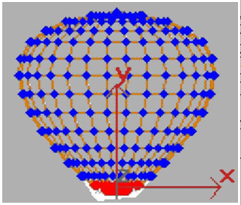
• Pada daftar objek Editable Mesh klik tanda plus untuk membuka daftar objek ini kemudian pilih Vertex dan pada Viewport akan ditampilkan dengan warna biru.
• Aktifkan Viewport Left dan klik tombol Zoom Extends All.
• Pada Toolbar klik tombol Select Object dan drag dari luar objek untuk menyeleksi dua atau tiga baris dari titik-titik bagian bawah objek Apel(teknik ini biasa disebut dengan Region Select).

• Kemudian pada Toolbar pada daftar yang kosong ketikkanlah nama untuk seleksi ini dengan nama BagianBawahApel dan tekan tombol Enter pada keyboard. 
 • kembali ke panel Modify di bagian Soft Selection aktifkan pilihan Use Soft Selection dan atur nilai Falloff sampai berpengaruh setengah dari bagian bawah objek dengan menggunakan kontrol spinner dari Falloff.

5. Menyelesaikan pembuatan Objek Apel

Pastikan bahwa pilihan Vertex masih terpilih dan kemudian klik daftar drop down Modifier List dan cari Displace dari kategori Object-Space Modifier.
• Pada bagian Parameters > Image > Bitmap klik tombol None dan pada kotak dialog Select Displacement Image cari file dengan nama ApelDis.jpg dan klik tombol Open untuk dipakai pada objek.
• Pada bagian Parameters > Displacement atur nilai Strength : -5,0 (Nilai negatif akan mengakibatkan image tertakan ke dalam mesh sedangkan nilai positif akan mengakibatkan image menjadi menonjol keluar).
• dan dari Modifier List pilih Edit Mesh dan klik tanda plus untuk membuka daftar lalu pilih Vertex(bukan Vertex pada daftar Editable Mesh).
• klik tombol Select Object pada Toolbar dan drag dari luar objek untuk menyeleksi dua atau tiga baris dari titik-titik bagian atas objek Apel dan ketikkanlah nama untuk seleksi ini di daftar kosong pada Toolbar dengan nama BagianAtasApel dan tekan tombol Enter pada keyboard.
• Pada panel Modify buka bagian Soft Selection, aktifkan pilihan Use Soft Selection dan atur nilai Faloff : 8.
• Pada daftar objek, klik kanan Displace dan pilih Copy
• Kemudian arahkan kursor mouse anda ke bagian atas dari daftar objek(di atas Edit Mesh) dan klik kanan mouse pilih Paste untuk membuat duplikat dari Displace pada daftar objek.
• Buka daftar Displace dan pada bagian Parameters > Displacement atur nilai Strength : -2,0.
• klik kanan pada Viewport(mana saja) kemudian pilih Gizmo dari bagian Tools 1 dan arahkan kontrol Gizmo tersebut ke bagian atas dari objek Apel(mengambang di atas objek).
• di bagian Parameters untuk Displace atur nilai untuk Decay : 1,5 untuk membentuk permukaan bagian atas dari objek Apel.
• kemudian klik daftar Displace untuk menghilangkan highlight berwarna kuning.

6. Membuat Tangkai dari objek Apel

• Aktifkan panel Create, pilih objek Cylinder pada bagian Object Type dan aktifkan pilihan AutoGrid.
• Pada Viewport Top, arahkan kursor mouse di atas objek Apel dan coba letakkan di tengah objek Apel seperti berikut :
• Pertama drag dan lepaskan mouse untuk menggambar dasar objek Cylinder dan kemudian arahkan mouse ke atas untuk mengatur tinggi objek dan klik untuk membentuk objek.
• Kemudian ganti warna : Hijau dan nama : Tangkai
• Pada bagaian Parameters dari objek Tangkai atur nilai untuk Radius : 0,5, Height : 4, dan Height Segments : 12.
• non-aktifkan pilihan AutoGrid dan pada panel Modify pilih Bend dari daftar Modifier List kemudian di bagian Parameters atur nilai Angle : 60.
aktifkan Viewport Prespective kemudian tekan tombol F9 untuk melakukan Render. Dan simpan pekerjaan anda dengan nama ObjApel.

Ok... guys postingan tutorial 3D Max sampai disini saja, saya rasa ini cukup untuk melatih kita dalam pembelajaran kita kali ini, bila ingin lebih mendalam saya sarankan untuk ikut pelatihan, atau membeli buku dannya, karena dari sana kita akan memahami lebih dalam lagi.... oke guys semoga bermanfaat dan berguna.... salam sukses selalu.... :)